









Pickup 注目コンテンツ

①CloudFrontを使用する場合
※記載しているIPや管理画面のディレクトリは例です。お客様の環境に合わせて設定して下さい。
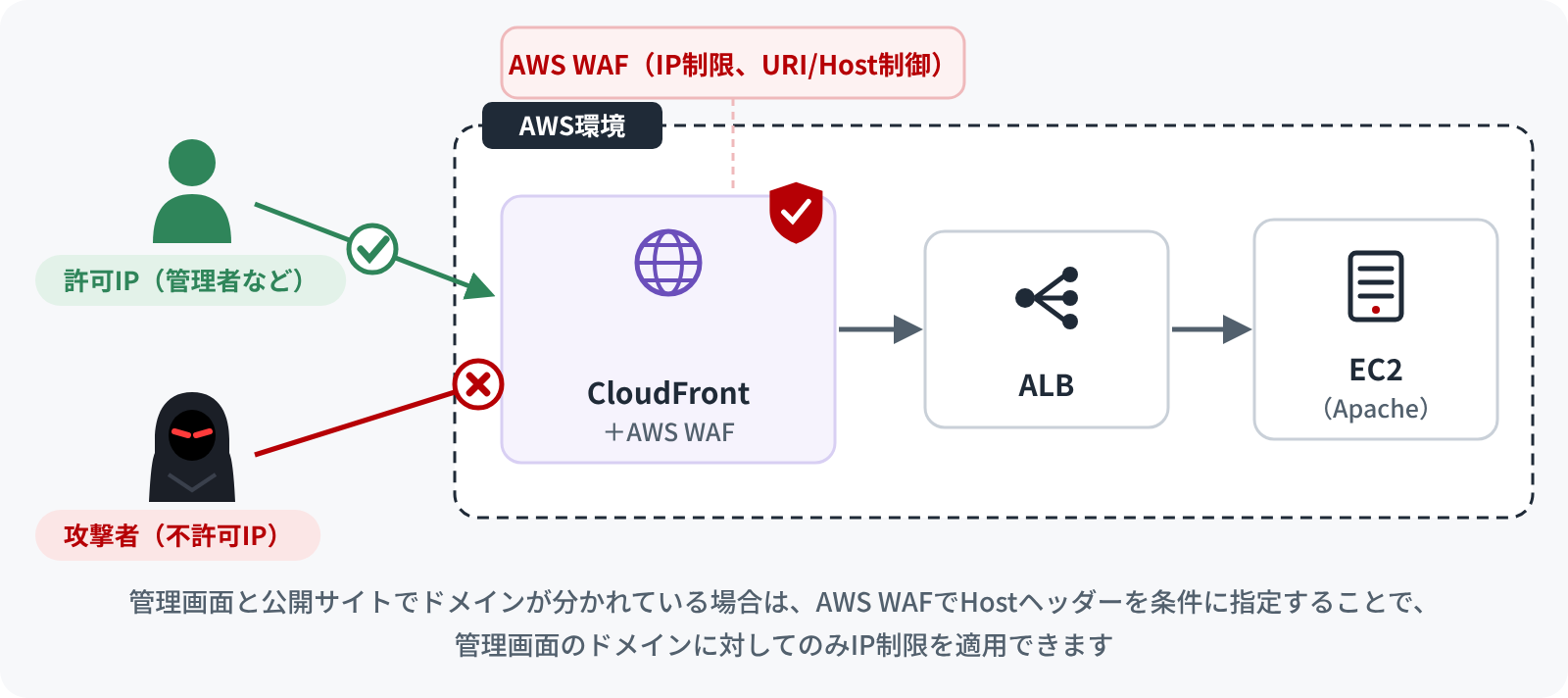
CloudFrontを使用する場合、AWS WAFをCloudFront Distributionに関連付けることで、Distributionを経由するアクセスに対してIP制限を設定できます。
管理画面と公開サイトでドメインが分かれている場合は、AWS WAFでHostヘッダーを条件に指定することで、管理画面のドメインに対してのみIP制限を適用できます。
なお、公開サイトと管理画面が同じドメインの場合は、URI Pathなどを組み合わせて制限対象を指定します。
②ディレクトリを指定したIP制限を掛ける場合
※記載しているIPや管理画面のディレクトリは例です。お客様の環境に合わせて設定して下さい。
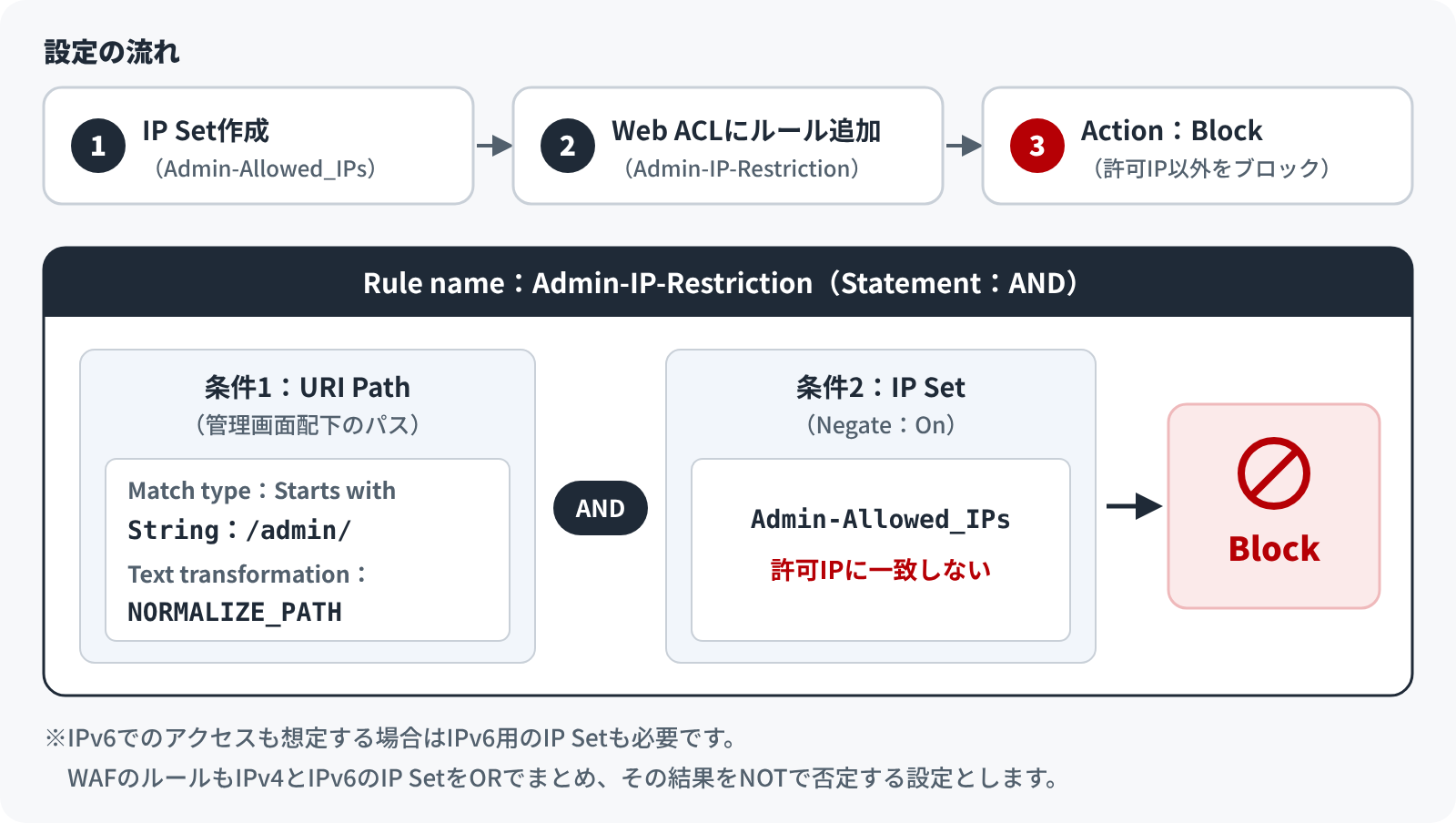
AWS WAFでURIパスと送信元IPを組み合わせたルールを作ることで、アクセス制限が可能です。
【適用例】/admin/へのアクセスに対して、許可IP以外をブロックする
※必要に合わせてディレクトリ名を変更してください。
この方法であれば、管理画面のURIパス(ディレクトリ)とIP制限の組み合わせによる、正しいIP制限が実現可能です。
(1) AWS WAFでIP Setによる許可IPの作成(Admin-Allowed_IPsとする)
| IP version | IPv4 |
| IP address | 許可IP |
| Scope | CloudFront |
(2) Web ACLにルールを追加する
| Rule name | Admin-IP-Restriction |
| Statement | AND ←条件1かつ条件2 |
| 条件1 | URI Path Match type:Starts with String:/admin/ ←管理画面配下のパス Text transformation:NORMALIZE_PATH(11/12追記) |
| 条件2 | IP Set IP Set:Admin-Allowed_IPs Negate:On ←許可IPに一致しない |
| Action | Block |
IPv6でのアクセスも想定する場合はIPv6用のIP Setも必要です。また、WAFのルールもIPv4とIPv6のIP SetをORでまとめ、その結果をNOTで否定する設定とします。
また、AWS WAFではHostヘッダーによる制御も設定しておくと良いです(推奨レベル)
許可していないHostへのアクセスをBLOCK可能ですが、Hostヘッダーは偽装が可能なため、あくまで推奨レベルです。
③CloudFront、AWS WAFを使用していない場合
※記載しているIPや管理画面のディレクトリは例です。お客様の環境に合わせて設定して下さい。
ALBとEC2(Apache)の範囲でIP制限を行う形になります。
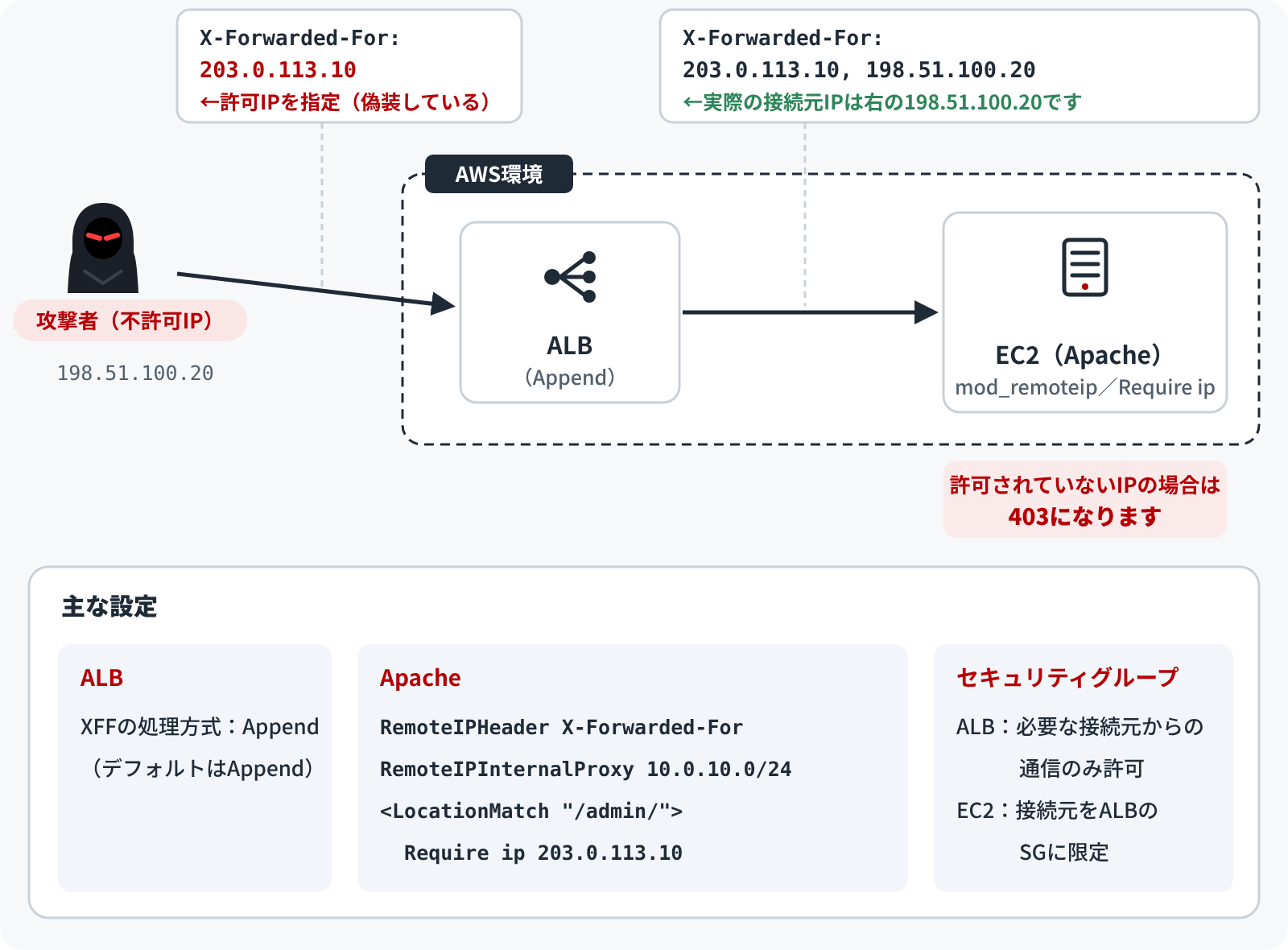
ここで注意が必要なのが、ALBを経由する場合、Apacheの接続元IPがALBになることです。
ApacheでIP制限を行う場合に、ALBのIPしか認識できない場合、指定IPでの制限ができません。
ここで、X-Forwarded-For(XFF)を設定することで、Apacheでアクセス元のIPを識別することができます。
但し、XFFはHTTPヘッダーに記載されるため、偽装が可能です。
正しい設定を行うことで、IP制限が可能ですので、あらためて設定を見直ししてみてください。
(1) ALBの設定
ALBのX-Forwarded-Forの処理方式の確認
【Append】を必ず使用してください(デフォルトはAppendになっています)
Appendは元のXFFに実際の接続元IPを追加してくれます。
例えば、攻撃者がHTTPヘッダーを偽装して来たとしても、Apacheには次のように届きます。
攻撃者が以下のヘッダーを送信した場合
X-Forwarded-For: 203.0.113.10 ←許可IPを指定(偽装している)Appendの場合
X-Forwarded-For: 203.0.113.10, 198.51.100.20 ←実際の接続元IPは右の198.51.100.20です。| 203.0.113.10 | 攻撃者が偽装して送ったIP |
| 198.51.100.20 | ALBが接続元として認識し、XFFに追加したIP |
Apacheの mod_remoteip は、信頼されたプロキシから受け取ったXFFを右側から順番に処理します。
そのため、ALBを信頼プロキシとして正しく登録しておけば、左側の偽装されたIPではなく、ALBが追加した接続元IPを使用できます。
これで実際の接続元IPを特定できます。
(2) Apacheの設定
(2)-1 mod_remoteipを有効化
コマンドでApacheのモジュールを確認します。
httpd -M | grep remoteip有効であれば、remoteip_module (shared) または remoteip_module (static) と表示されます。
※無効の場合は、Apacheのインストール方法に応じてモジュールを有効化してください。
(2)-2 Apacheの設定ファイルでXFFに加えて、信頼するALBのIP範囲を追加する
ALBが配置されているサブネットを指定します。
【例】
| ALBサブネットA | 10.0.10.0/24 ←このIPは例です |
| ALBサブネットB | 10.0.20.0/24 ←このIPは例です |
Apacheの設定ファイルで以下を記述します。
# X-Forwarded-Forを取得する
RemoteIPHeader X-Forwarded-For

# 信頼するALBのIP範囲
RemoteIPInternalProxy 10.0.10.0/24 ←このIPは例です
RemoteIPInternalProxy 10.0.20.0/24 ←このIPは例です
(2)-3 管理画面のIP制限
管理画面のアクセス制限を設定します。
Apacheの設定ファイルで以下を記述します。
<LocationMatch "/admin/">
  Require ip 203.0.113.10
</LocationMatch>
(2)-4 実際の動作
mod_remoteip が正しく設定されていれば、Apacheの Require ip はXFFから判定した実際の接続元IPを使用します。
許可されていないIPの場合は403になります。
(2)-5 Apacheのアクセスログ設定
XFFの設定が正しく動作しているか確認できるようにします。
Apacheの設定ファイルでLogFormatを指定します。
LogFormat "%a %{c}a %{remoteip-proxy-ip-list}n %t \"%r\" %>s" remoteip_log
CustomLog logs/access_log remoteip_log| %a | mod_remoteip適用後のクライアントIP |
| %{c}a | Apacheの実際の接続元IP(ALB) |
| %{remoteip-proxy-ip-list}n | 信頼されたプロキシのIP一覧 |
(2)-6 ApacheのMergeSlashes Onを確認する(11/12追記)
※Apache2.4.39以降は、MergeSlashesのデフォルトはOnです。
以下のように二重スラッシュは1つにまとめられます。
/admin/ →/admin/
//admin/ →/admin/
///admin/ →/admin/
(3) AWSで必ず実施する対策
EC2のApacheにインターネットから直接アクセスできないように、以下の2点も必ず実施をお願いします。
| ALBのセキュリティグループ | 必要な接続元からの通信のみ許可する。管理画面専用のALBの場合は、社内の固定IPやVPNのIPアドレスに限定することも可能です。 ※公開サイトと管理画面でALBを共用している場合は、公開サイトへのアクセスも考慮して接続元を設定してください。 管理画面だけの制限は、ApacheのRequire ipなどで実施します。 |
| EC2のセキュリティグループ | インバウンドの接続元をALBのセキュリティグループに限定する。 |
③のまとめ
・ALBを使用する場合、アクセス元IPを特定するために X-Forwarded-For(XFF)を設定する必要がある
・XFFはHTTPヘッダーなので偽装ができる
・ALBの設定をAppendにする(デフォルトのまま) →実際のアクセス元IPも通知する
・mod_remoteipにより信頼するALBのIP範囲だけを指定
・管理画面のディレクトリをLocationで指定して、Require ipで許可IPを設定する
これにより、XFFが偽装されても実際のアクセス元IPによりIP制限が可能になります。
③の補足「X-Forwarded-For」の偽装対策がなぜ必要なのか?
X-Forwarded-ForはHTTPヘッダーであり、クライアントが任意の値を設定して送信することができます。
そのため、XFFの値をそのまま信用してIP制限を行うと、攻撃者が許可IPを偽装してアクセスできてしまう可能性があります。
対策として、以下を必ず実施してください。
・ALBのXFF処理をAppendにする(デフォルトのまま)→ALBが接続元として認識したIPアドレスをXFFに追加する
・Apacheでは信頼するプロキシを明示する
・mod_remoteipを利用して実際の接続元IPを取得する
・EC2のセキュリティグループで、ALB以外からの直接アクセスを拒否する
XFFを直接参照してIP制限するのではなく、信頼するプロキシが追加した情報だけを使用することが重要です。
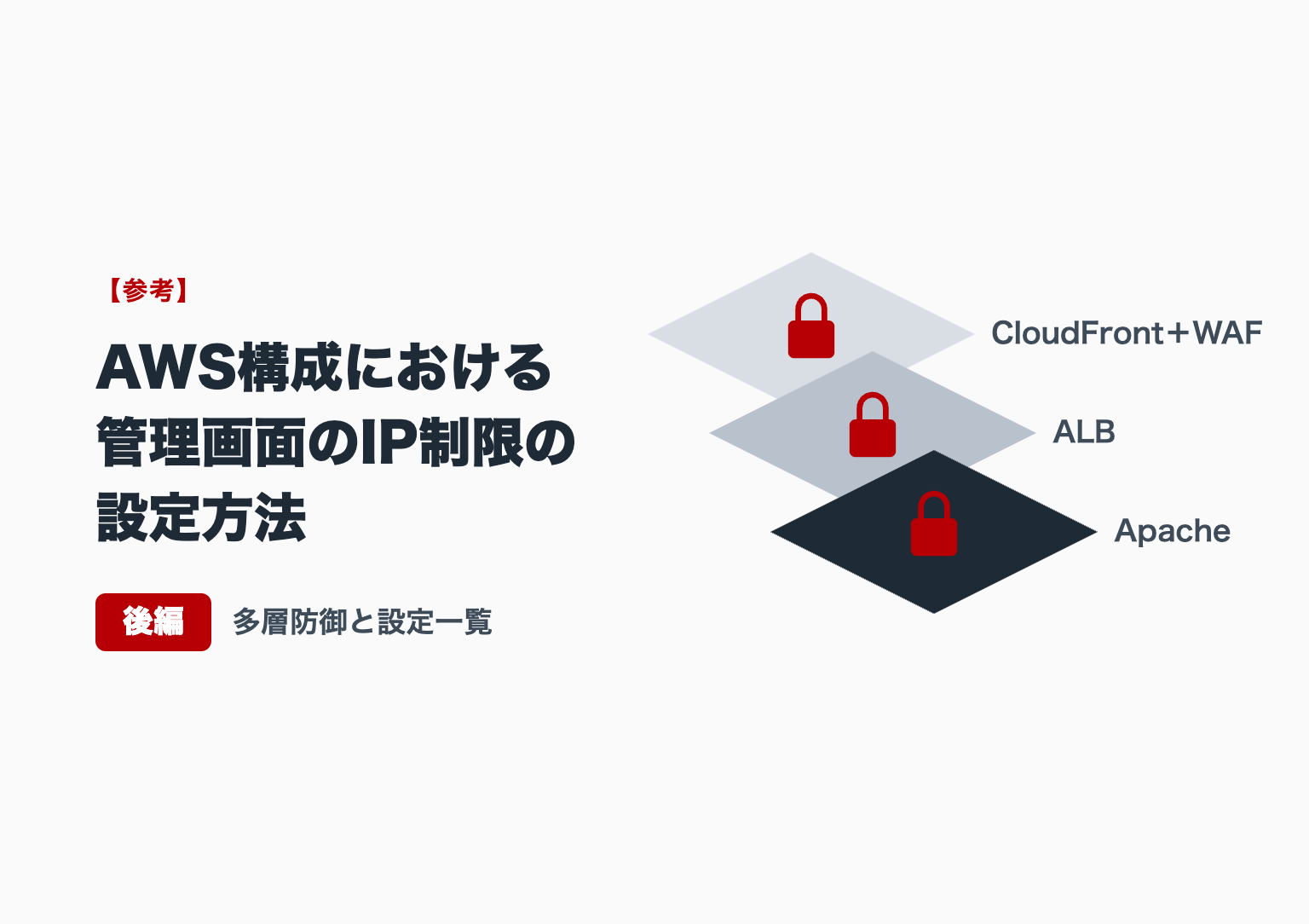
後編(④CloudFront → AWS WAF → ALB → EC2(Apache)の全てを使用している場合/⑤まとめ)はこちら
※本記事は、一般的な構成例をもとにした参考情報です。必要な設定はお客様の環境(サーバーやネットワークの構成)によって異なりますので、実際の設定にあたっては、環境の構築や保守をご担当のベンダー様とご相談のうえ実施してください。
HeartCore CMSで【至急ご確認頂きたいセキュリティ情報】を
サポートデスクのソリューションに掲載しています。
お手数おかけしますが、ご確認の上で必要な場合はご対応をお願いいたします。
詳しい内容はサポートデスクをご参照ください。
・サポートデスク:HeartCore CMS 重要なお知らせ(詳細)2026年11月5日掲載
※ご確認にはサポートデスクのアカウントが必要です。
アカウントをお持ちでない場合は、導入・保守ベンダーの方にお問い合わせください。
あわせて必ずご確認ください
ご確認のほどよろしくお願い申し上げます。
なぜ管理画面の対策が重要なのか
CMSの管理画面は、Webサイトのコンテンツや設定を自由に変更できる「Webサイトの心臓部」です。不正ログインされると改ざんや情報漏えいにつながるため、基本的な対策を確実に実施しておくことが重要です。
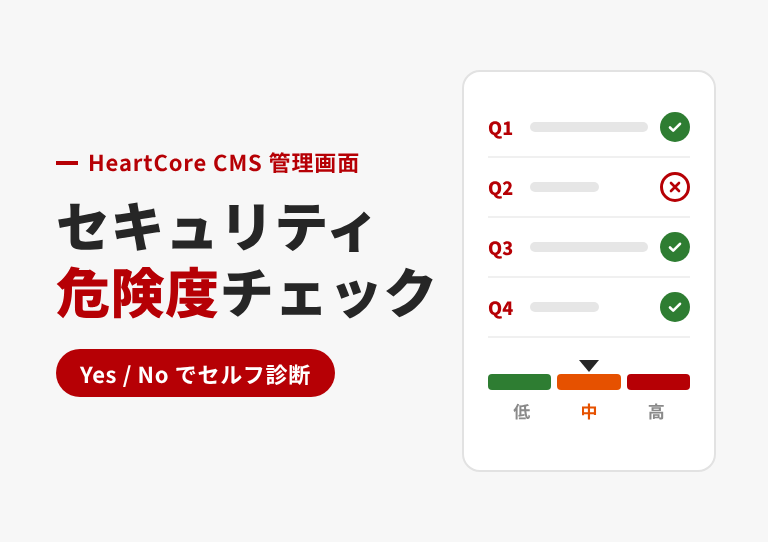
管理画面セキュリティ危険度チェック
以下の質問に「Yes」または「No」でお答えください。回答内容に応じて追加の質問が表示されます。すべて回答したら「診断する」ボタンを押すと、危険度と見直すべき項目が表示されます。
※回答内容はお使いのブラウザ上でのみ判定され、送信・保存されることはありません。
Q1.管理画面(管理画面ビルダー)のディレクトリへのアクセスを、許可したIPアドレスのみに制限していますか?
※在宅勤務・外出先など、IPアドレスを固定できない環境からのアクセスがある場合は、それらをVPN経由に限定しているときに「Yes」を選択してください
追加の質問Q1-2.管理画面へのアクセスをIP制限できない場合、BASIC認証を設定していますか?
追加の質問Q1-3.BASIC認証のパスワードを定期的に変更していますか?
Q2.管理画面で2段階認証(6桁コード)を設定していますか?
Q3.定期的にアカウントの棚卸しを行い、不要なアカウントの削除や権限の見直しをしていますか?
Q4.管理画面ユーザーのパスワードに厳格なルール(十分な桁数・使い回しの禁止など)を設け、定期的に変更していますか?
Q5.スーパーアドミンのIDとパスワードを、両方とも初期設定から変更していますか?
追加の質問Q5-2.スーパーアドミンのパスワードを定期的に変更していますか?
見直しが必要な項目
チェック項目の解説と対策
「No」と回答した項目について、対策の考え方をご紹介します。対策の番号は質問の番号(Q1〜Q5)に対応しています。
対策1.【IP制限・VPN・BASIC認証】管理画面に入れる場所を限定する
管理画面は、Webサイトの更新を行う重要な入口です。インターネット上の誰もがログイン画面にアクセスできる状態では、パスワードの総当たり攻撃などの標的になります。
社内ネットワークなど許可したIPアドレスからのみアクセスできるよう制限することで、攻撃者がログイン画面にたどり着くこと自体を防げます。
在宅勤務や外出先など、アクセス元のIPアドレスを固定できない場合は、IP制限の例外を設けるのではなくVPN経由でのアクセスに限定しましょう。VPNの出口IPをIP制限の許可対象にすることで、場所を問わず安全に管理画面を利用できます。
IP制限ができない場合は、管理画面にBASIC認証を設定しましょう。CMSのログイン画面が表示される前に認証が求められるため、誰でもログイン画面にたどり着ける状態を防げます。
BASIC認証のパスワードは関係者間で共有されることが多いため、定期的に、また退職・異動時にも変更しましょう。
対策2.【2段階認証】パスワードが漏れても不正ログインさせない
2段階認証(6桁コード)を設定すると、ID・パスワードに加えてワンタイムの確認コードが必要になります。パスワードが流出した場合でも、第三者によるログインを防ぐことができる、非常に効果の高い対策です。
対策3.【アカウント管理】定期的な棚卸しで不要なアカウントをなくす
退職者や外部委託先のアカウントが残ったままになっていないでしょうか。定期的にアカウントの棚卸しを行い、不要なアカウントの削除や、業務に必要な最小限の権限への見直しを行いましょう。
対策4.【パスワード】厳格なルールを設けて適切に変更する
十分な桁数や使い回しの禁止といった厳格なパスワードルールを設け、定期的に変更しましょう。推測や使い回しによる不正ログインのリスクを下げられます。
対策5.【スーパーアドミン】最も強い権限を最も厳重に
スーパーアドミンは、すべての設定を変更できる最も強い権限を持つアカウントです。攻撃者にとっては最大の標的となるため、初期設定のID・パスワードは必ず変更し、その後もパスワードを定期的に変更しましょう。
まとめ
管理画面のセキュリティ対策は、一つだけ実施すれば安心というものではありません。「入口を絞る(IP制限・VPN・BASIC認証)」「認証を強化する(2段階認証)」「アカウントを正しく管理する(棚卸し・パスワード管理)」を組み合わせた多層防御が重要です。
また、一度設定して終わりではなく、定期的にこのチェックを行い、運用状況を見直すことを強くおすすめします。
Newsお知らせ
HeartCore CMSで【至急ご確認頂きたいセキュリティ情報】をサポートデスクのソリューションに掲載しています。 お手数おかけしますが、ご確認の上で必要な場合はご対応をお願いいたします。

利用規約改定のお知らせ
平素よりHeartCore CMSをご利用いただき、誠にありがとうございます。 このたび、利用規約の一部を改定することとなりましたのでお知らせいたします。 変更日 ...
10/20に公開されたApache Tomcatの脆弱性によるHeartCore CMSへの影響はありません
2026年10月20日、Apache Tomcatの開発チームより、Apache Tomcatにおける重要度「Important」の脆弱性3件(CVE-2026-101296、CVE-2026-101 ...